 IKAS — INSTRUMEN PENILAIAN KEMATANGAN KEAMANAN SIBER
Panduan Admin Instansi
Mengelola profil instansi, sistem elektronik, periode asesmen dengan penugasan 4 peran, pengguna, dan menutup asesmen
1. Login & Beranda
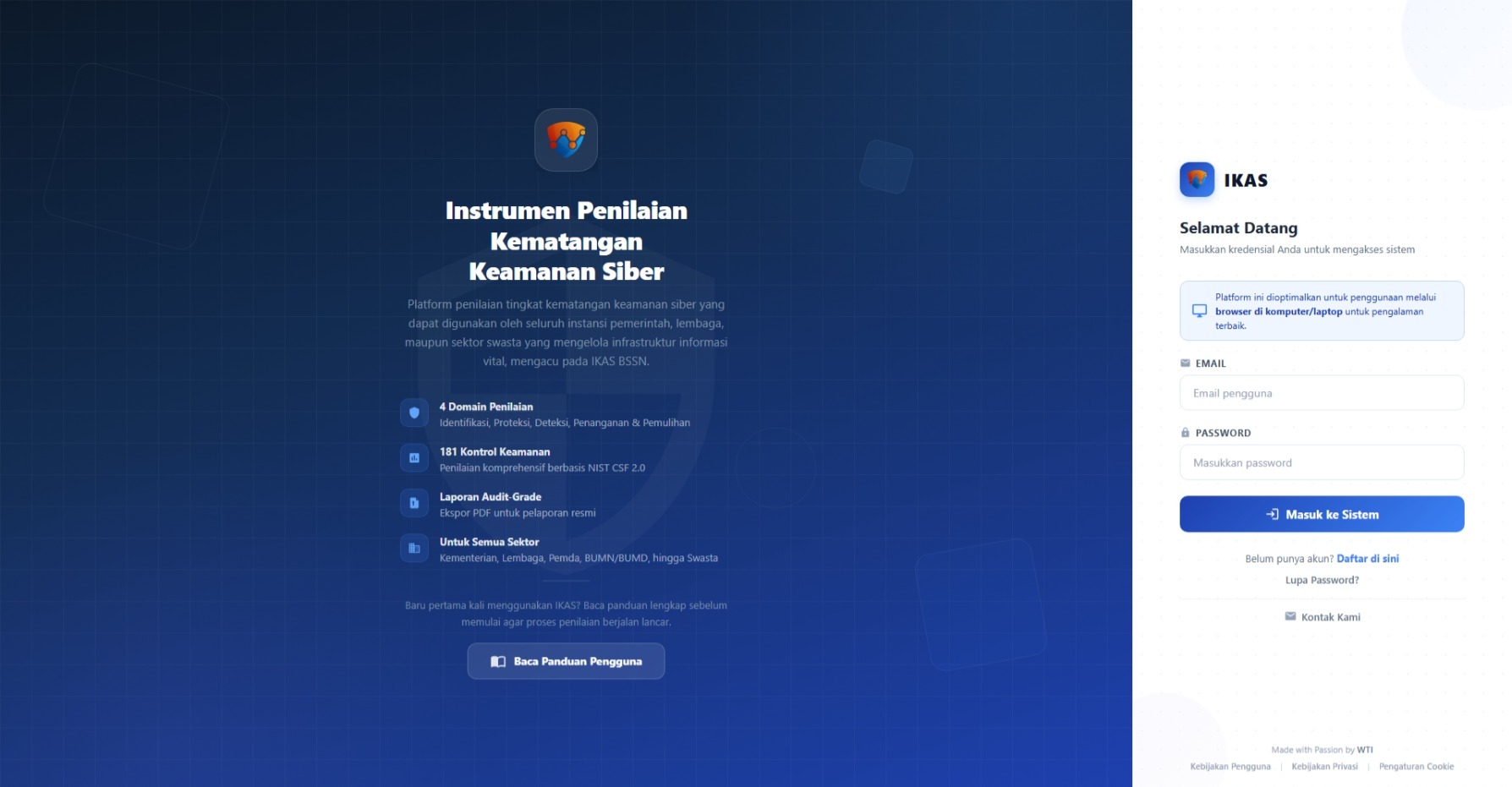
Buka halaman login IKAS melalui browser dan masukkan:
- Email — alamat email yang Anda daftarkan saat registrasi
- Password — password yang Anda buat saat registrasi
Jika instansi Anda mengaktifkan MFA (Multi-Factor Authentication), Anda juga akan diminta memasukkan kode 6 digit dari aplikasi authenticator (seperti Google Authenticator atau Microsoft Authenticator).
MFA adalah lapisan keamanan tambahan saat login. Selain memasukkan password, Anda juga harus memasukkan kode verifikasi yang dihasilkan oleh aplikasi di HP Anda. Kode ini berubah setiap 30 detik, sehingga meskipun seseorang mengetahui password Anda, mereka tetap tidak bisa login tanpa HP Anda.
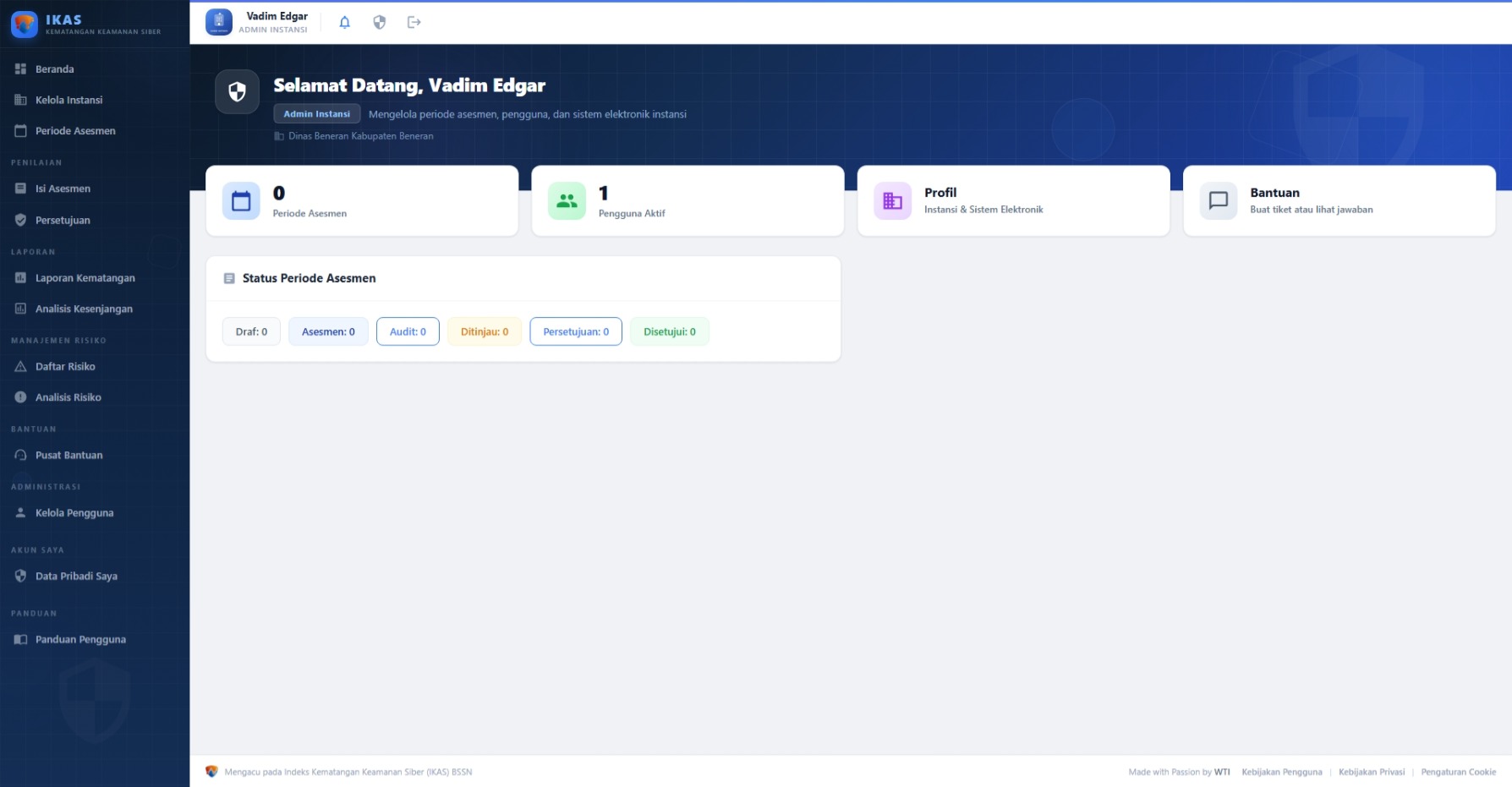
Setelah login berhasil, Anda akan melihat Beranda (halaman utama) yang menampilkan tata letak ringkas dan profesional:
- Banner Selamat Datang — menampilkan nama Anda, peran (Admin Instansi) beserta deskripsi tugas, dan nama instansi
- Notifikasi (jika ada) — muncul tepat di bawah banner biru, menampilkan pembaruan status asesmen atau informasi penting lainnya
- Aksi Cepat — tombol pintasan: Periode Asesmen, Kelola Pengguna, Profil Instansi, Pantau Asesmen, Laporan Kematangan, dan Pusat Bantuan
- Panel Kiri — Status Periode Asesmen dan Progres Pengisian per domain
- Panel Kanan — Skor Kematangan Terakhir (jika ada periode disetujui) dan Sistem Elektronik Instansi
- Periode Terbaru — tabel periode asesmen terkini
Di sisi kiri layar terdapat sidebar — yaitu menu navigasi berupa daftar link yang bisa Anda klik untuk berpindah antar halaman. Menu yang tersedia untuk Admin Instansi dikelompokkan sebagai berikut:
Asesmen:
- Beranda — halaman utama setelah login, menampilkan ringkasan analitik
- Kelola Instansi — melihat dan mengedit profil instansi serta sistem elektronik
- Periode Asesmen — membuat dan mengelola periode penilaian
- Isi Asesmen — melihat formulir asesmen dan memantau progres pengisian
Laporan:
- Laporan Kematangan — melihat laporan tingkat kematangan keamanan siber
- Analisis Kesenjangan — melihat analisis kesenjangan dan rencana aksi korektif
Manajemen Risiko:
- Daftar Risiko — mengelola daftar risiko (risk register) dan CAPA
- Analisis Risiko — melihat analisis risiko otomatis dan peta risiko (heat map)
Peninjauan:
- Persetujuan — memvalidasi, meninjau, dan menyetujui asesmen melalui 3 tahap (Audit, Tinjauan, Persetujuan)
Bantuan:
- Pusat Bantuan — sistem tiket bantuan dan komunikasi internal
Administrasi:
- Kelola Pengguna — menambah dan mengelola pengguna (Auditor, Pihak Terasesmen, Peninjau, Penyetuju)
Panduan:
- Panduan Pengguna — membuka halaman panduan lengkap di tab baru
Di bagian paling bawah sidebar terdapat link "Kebijakan Pengguna" dan "Kebijakan Privasi".
2. Mengelola Profil Instansi
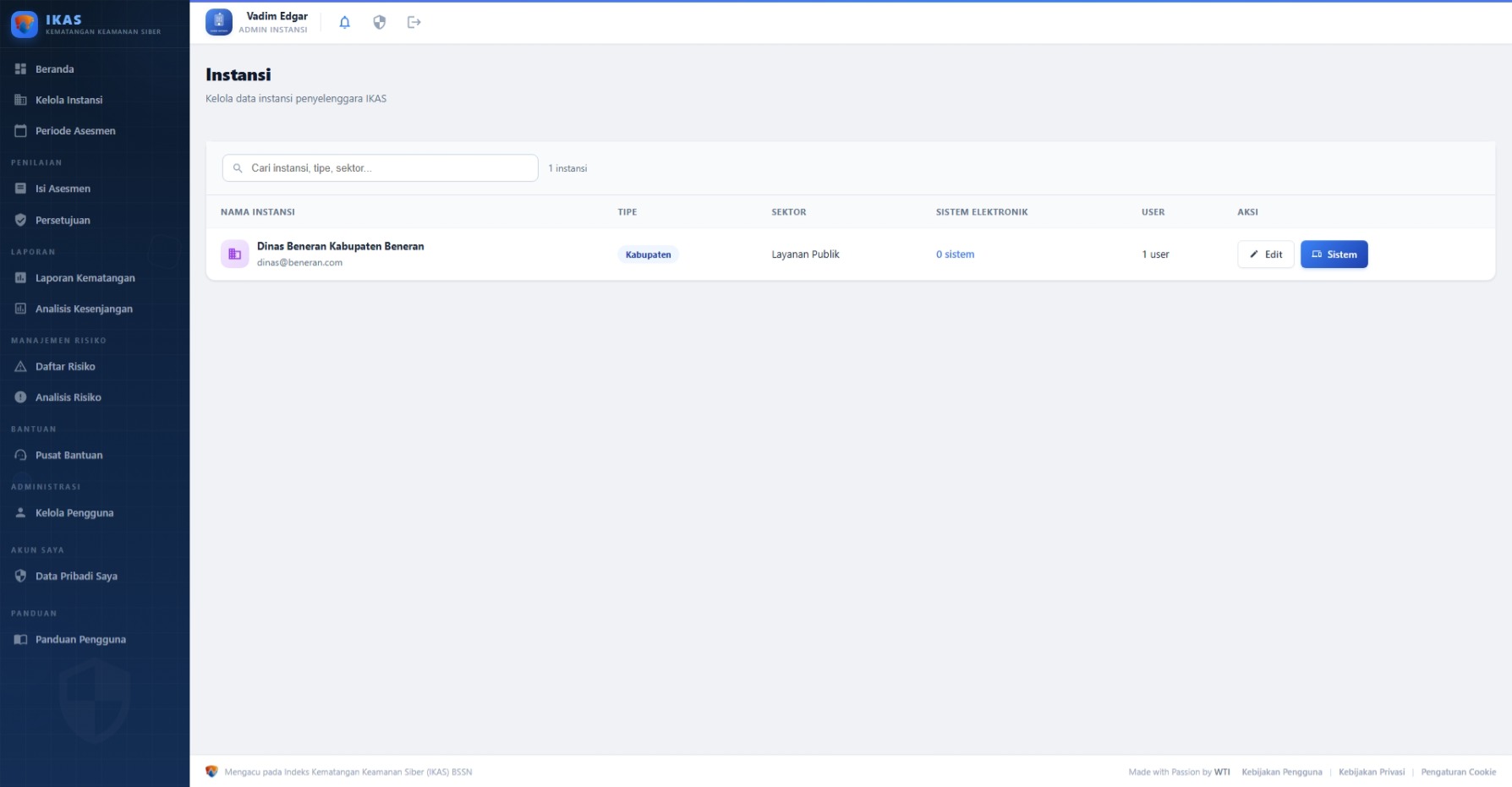
Klik menu "Kelola Instansi" di sidebar (menu navigasi di sisi kiri layar). Di sini Anda dapat melihat dan memperbarui informasi instansi Anda:
| Data | Keterangan |
|---|---|
| Nama Instansi | Nama resmi instansi (dapat diubah jika ada perubahan nama resmi) |
| Tipe | Kementerian, Lembaga, Provinsi, Kabupaten, Kota, BUMN, atau Swasta |
| Email & Telepon | Email kontak dan nomor telepon instansi |
| Sektor IIV | Sektor Infrastruktur Informasi Vital (lihat penjelasan di Panduan Registrasi) |
| Alamat | Alamat lengkap kantor instansi |
| Acuan Manajemen Risiko | Framework manajemen risiko yang digunakan (contoh: ISO 31000) |
| Acuan Keamanan Siber | Framework keamanan siber yang digunakan (contoh: NIST CSF 2.0, ISO 27001) |
Klik tombol "Edit" untuk memperbarui data. Setelah selesai, klik "Simpan".
3. Menambah Sistem Elektronik
Sebelum memulai asesmen, Anda harus menambahkan Sistem Elektronik yang akan dinilai keamanan sibernya.
Sistem Elektronik adalah serangkaian perangkat dan prosedur elektronik yang berfungsi mempersiapkan, mengumpulkan, mengolah, menganalisis, menyimpan, menampilkan, mengumumkan, mengirimkan, dan/atau menyebarkan informasi elektronik.
Dalam bahasa sederhana: semua sistem berbasis teknologi yang digunakan oleh instansi Anda — mulai dari website, aplikasi, server, jaringan, sampai sistem kontrol mesin di pabrik.
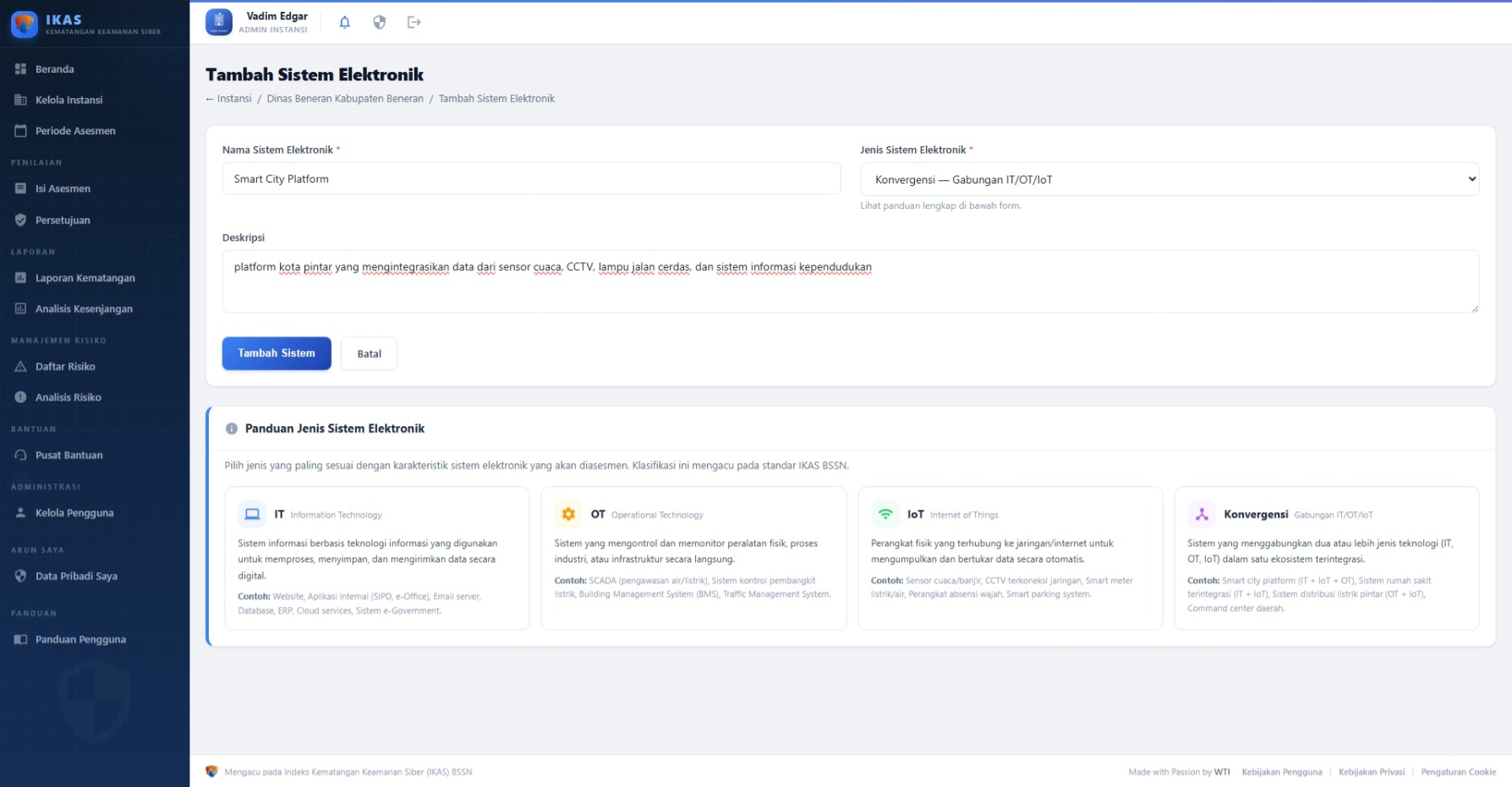
Di halaman detail instansi, klik tombol "Tambah Sistem Elektronik". Isi informasi berikut:
Berikut penjelasan detail untuk setiap jenis sistem elektronik:
Ciri-ciri: Beroperasi di komputer/server, menangani data digital, diakses melalui jaringan/internet, digunakan oleh pengguna (manusia) untuk bekerja.
• Website resmi instansi — portal informasi publik yang diakses masyarakat
• Aplikasi internal — SIPD (Sistem Informasi Pemerintahan Daerah), e-Office (surat menyurat elektronik), e-Budgeting
• Email server — sistem email organisasi (contoh: Microsoft Exchange, Zimbra)
• Database — penyimpanan data seperti MySQL, PostgreSQL, Oracle
• ERP — Enterprise Resource Planning (SAP, Oracle ERP) untuk mengelola proses bisnis
• Cloud services — layanan berbasis cloud seperti Google Workspace, Microsoft 365, AWS
• Sistem e-Government — LAPOR!, SPBE, portal perizinan online
Ciri-ciri: Terhubung langsung ke peralatan fisik (motor, valve, sensor), beroperasi secara real-time, gangguan bisa berdampak fisik langsung (listrik padam, air berhenti mengalir, mesin berhenti).
• SCADA (Supervisory Control and Data Acquisition) — sistem pengawasan dan pengendalian jarak jauh, misalnya untuk pengawasan distribusi air minum atau jaringan listrik
• Sistem kontrol pembangkit listrik — mengatur operasi turbin, generator, dan distribusi daya
• BMS (Building Management System) — mengontrol AC, lift, pencahayaan, dan sistem kebakaran di gedung
• Traffic Management System — mengatur lampu lalu lintas di persimpangan jalan
• DCS (Distributed Control System) — sistem kontrol di pabrik petrokimia, pengolahan minyak
Ciri-ciri: Perangkat fisik kecil dengan sensor/aktuator, terhubung ke internet/jaringan, mengirim data otomatis, biasanya berjumlah banyak dan tersebar.
• Sensor cuaca/banjir — sensor yang dipasang di sungai untuk memonitor ketinggian air secara otomatis
• CCTV terkoneksi jaringan (IP Camera) — kamera pengawas yang bisa diakses dari jarak jauh via internet
• Smart meter listrik/air — meteran yang mengirim data penggunaan secara otomatis ke pusat (tidak perlu dicatat manual)
• Perangkat absensi wajah (face recognition) — alat absensi pegawai yang menggunakan pengenalan wajah
• Smart parking system — sensor di area parkir yang mendeteksi ketersediaan tempat parkir
• Wearable health device — alat pemantau kesehatan pasien di rumah sakit
Ciri-ciri: Terdiri dari komponen IT (server, database, aplikasi) + komponen OT/IoT (sensor, kontrol fisik), data dari perangkat fisik diolah oleh sistem informasi, keputusan bisa dibuat secara otomatis berdasarkan data real-time.
• Smart City Platform (IT + IoT + OT) — platform kota pintar yang mengintegrasikan data dari sensor cuaca, CCTV, lampu jalan cerdas, dan sistem informasi kependudukan
• Sistem rumah sakit terintegrasi (IT + IoT) — SIMRS yang terhubung dengan alat monitor pasien dan perangkat medis
• Sistem distribusi listrik pintar / Smart Grid (OT + IoT) — jaringan listrik yang menggunakan smart meter dan sensor untuk optimasi distribusi
• Command Center daerah (IT + IoT + OT) — pusat kendali yang memonitor lalu lintas, keamanan, cuaca, dan layanan publik secara real-time
• Sistem pelabuhan modern (IT + OT + IoT) — integrasi antara sistem logistik, crane otomatis, dan sensor container
4. Membuat Periode Asesmen
Periode Asesmen adalah satu siklus penilaian kematangan keamanan siber untuk satu sistem elektronik dalam satu tahun tertentu. Setiap periode asesmen berdiri sendiri dan memiliki hasilnya masing-masing.
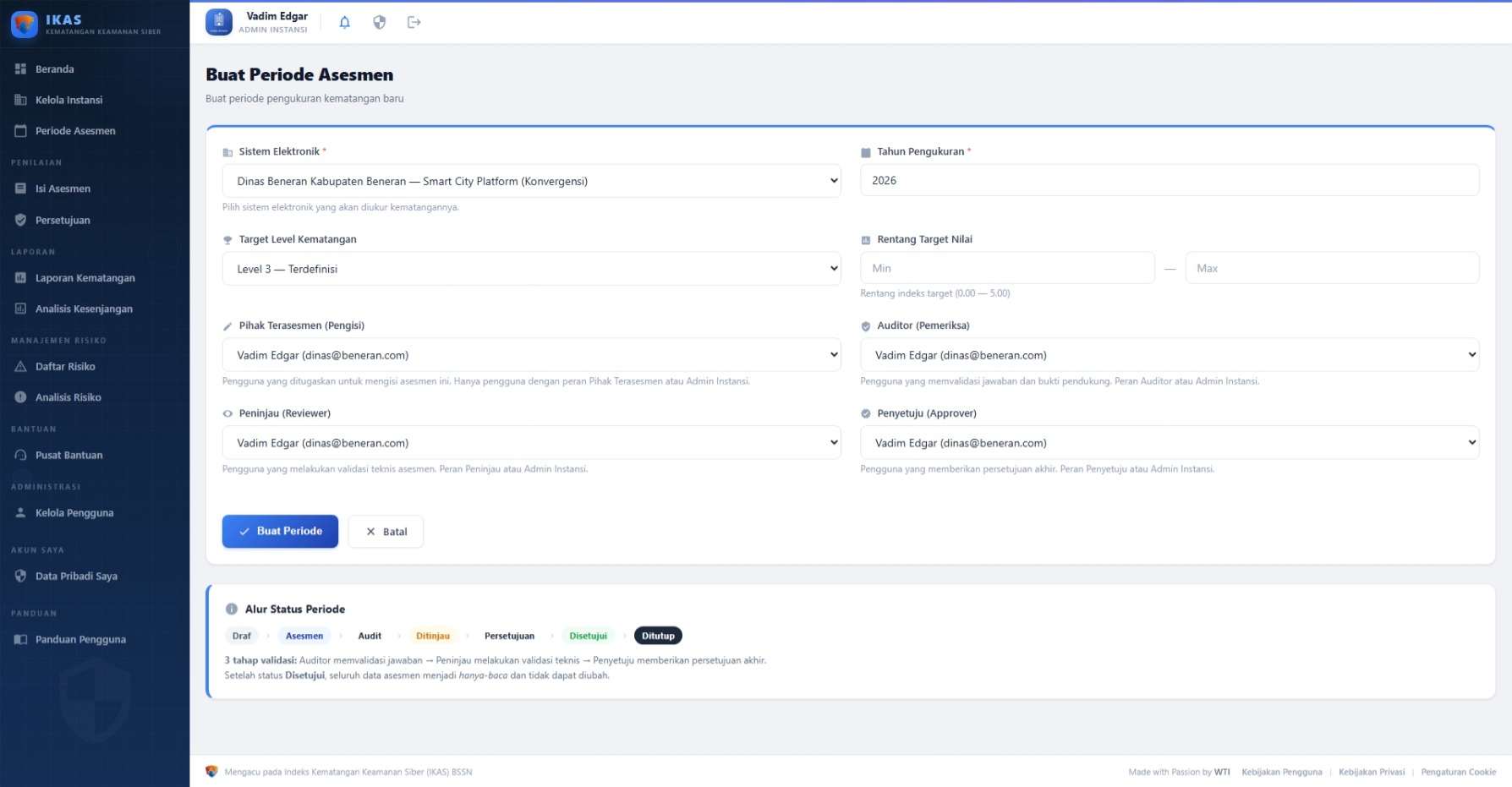
Klik menu "Periode Asesmen" di sidebar, lalu klik tombol "Buat Periode Baru". Isi informasi berikut:
Target Level adalah ambisi organisasi Anda. Pertimbangkan faktor-faktor ini:
- Kondisi saat ini — Jika instansi baru mulai, target Level 3 sudah ambisius dan realistis
- Sifat data yang dikelola — Instansi yang mengelola data sensitif (keuangan, kesehatan, pertahanan) sebaiknya menarget Level 4 atau 5
- Regulasi — Beberapa regulasi mewajibkan level tertentu
- Sumber daya — Target harus realistis sesuai anggaran dan SDM yang tersedia
• Instansi yang baru pertama kali asesmen → Target Level 3 (Terdefinisi)
• Instansi yang sudah pernah asesmen sebelumnya → Target Level 4 (Terkelola)
• Instansi di sektor IIV kritis (energi, keuangan, pertahanan) → Target Level 4 atau 5
Setelah dibuat, periode asesmen akan berstatus "Draf" — artinya siap untuk diisi oleh Pihak Terasesmen.
Setiap periode asesmen memiliki status yang berubah seiring proses berjalan:
5. Mengelola Pengguna
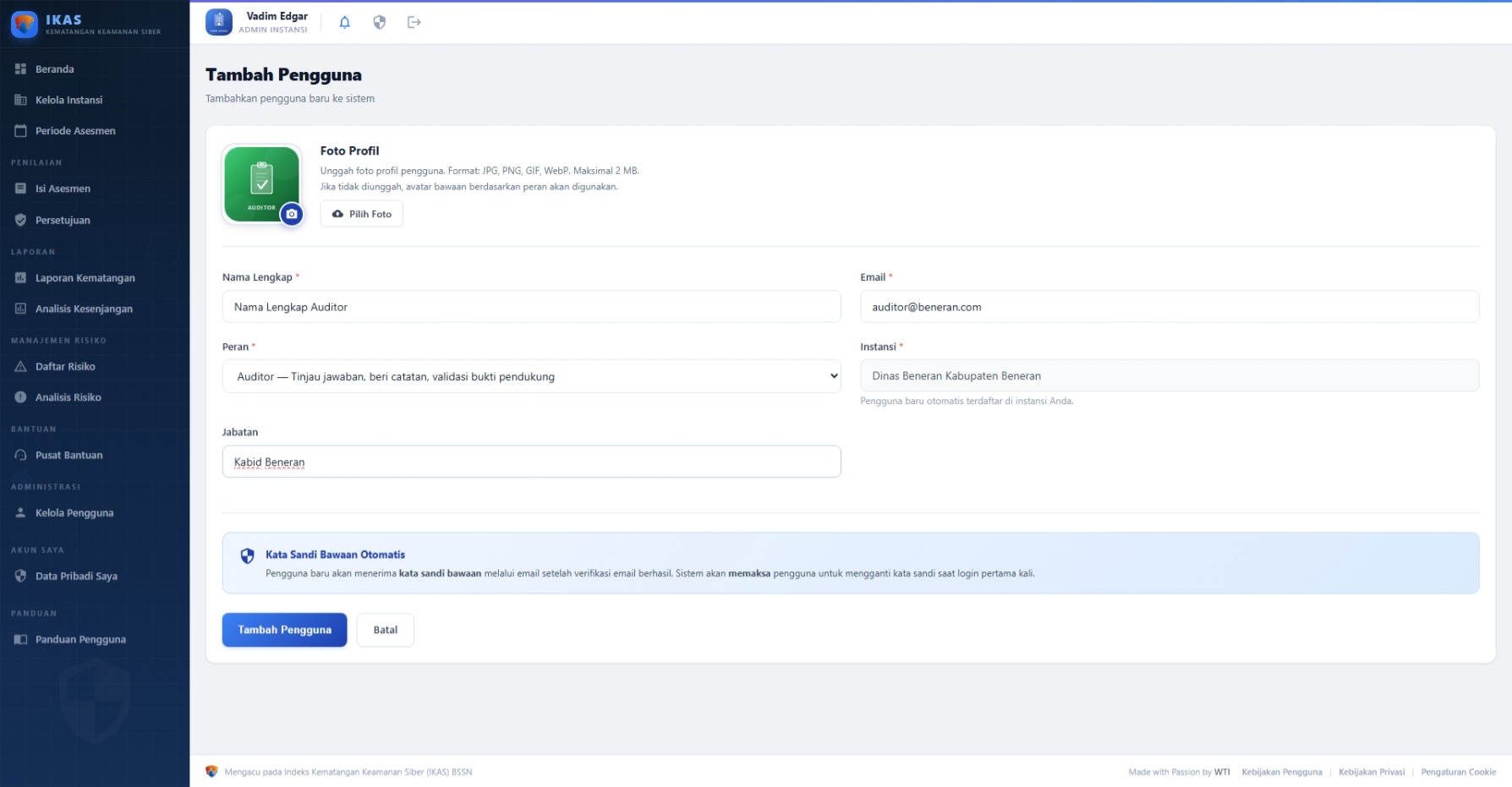
Untuk menjalankan asesmen, Anda perlu menambahkan pengguna dengan peran yang sesuai. Klik menu "Kelola Pengguna" di sidebar, lalu klik "Tambah Pengguna".
Pengguna yang baru ditambahkan akan menerima email verifikasi beserta kredensial login (password yang digenerate oleh sistem secara acak). Mereka wajib mengganti password saat login pertama kali.
6. Pemantauan Progres Asesmen
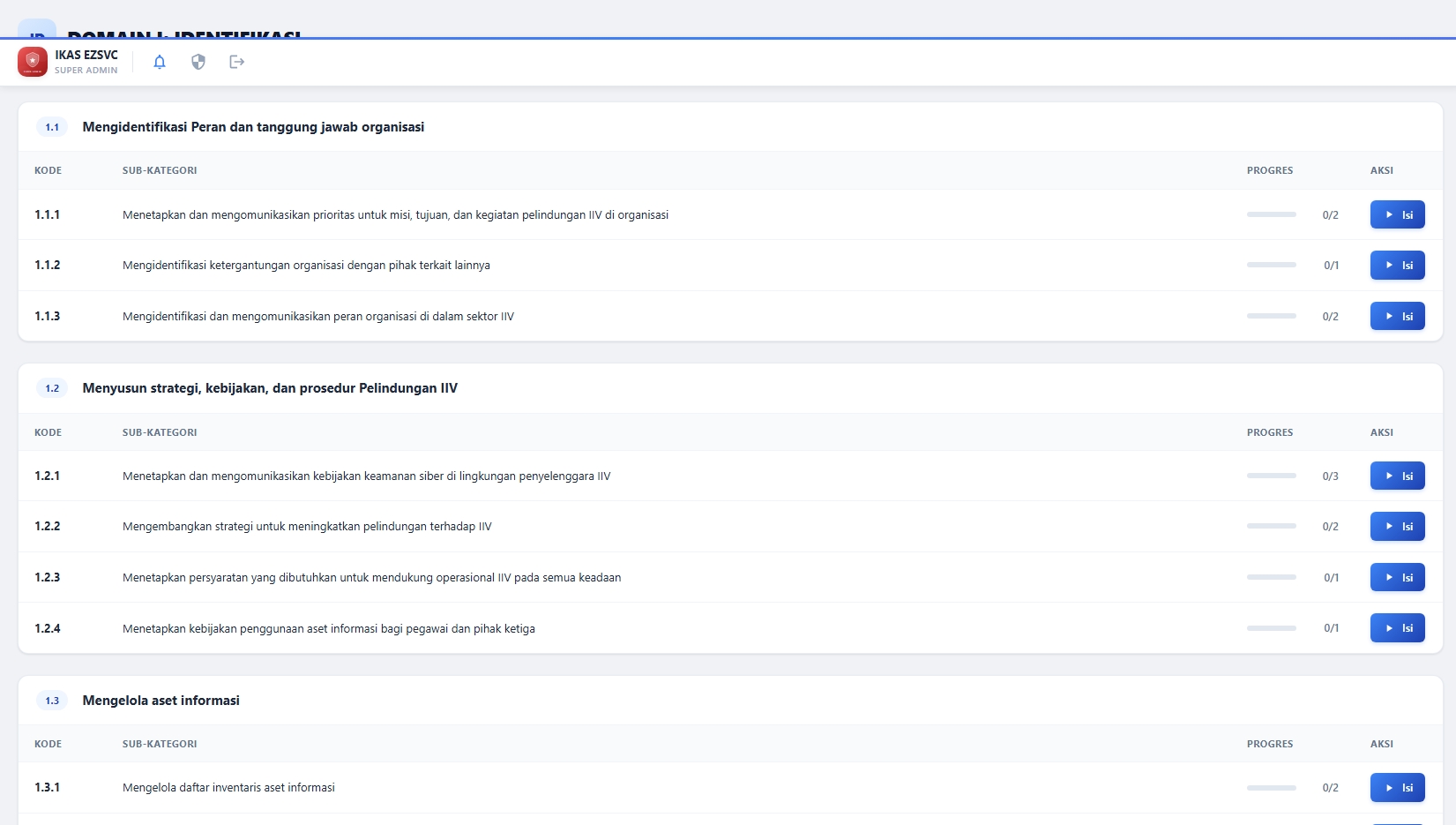
Setelah Pihak Terasesmen mulai mengisi asesmen, Anda bisa memantau progresnya. Klik menu "Isi Asesmen" di sidebar dan pilih periode yang aktif.
Anda akan melihat informasi berikut untuk setiap domain:
- Bilah progres (progress bar) — persentase kontrol yang sudah terisi (contoh: 45/120 kontrol = 37.5%)
- Status per subkategori — mana yang sudah lengkap dan mana yang belum
- Jumlah evidence terupload — berapa banyak bukti yang sudah diunggah
Gunakan informasi ini untuk mengingatkan Pihak Terasesmen jika ada bagian yang belum terisi menjelang tenggat waktu.
7. Laporan & Analisis
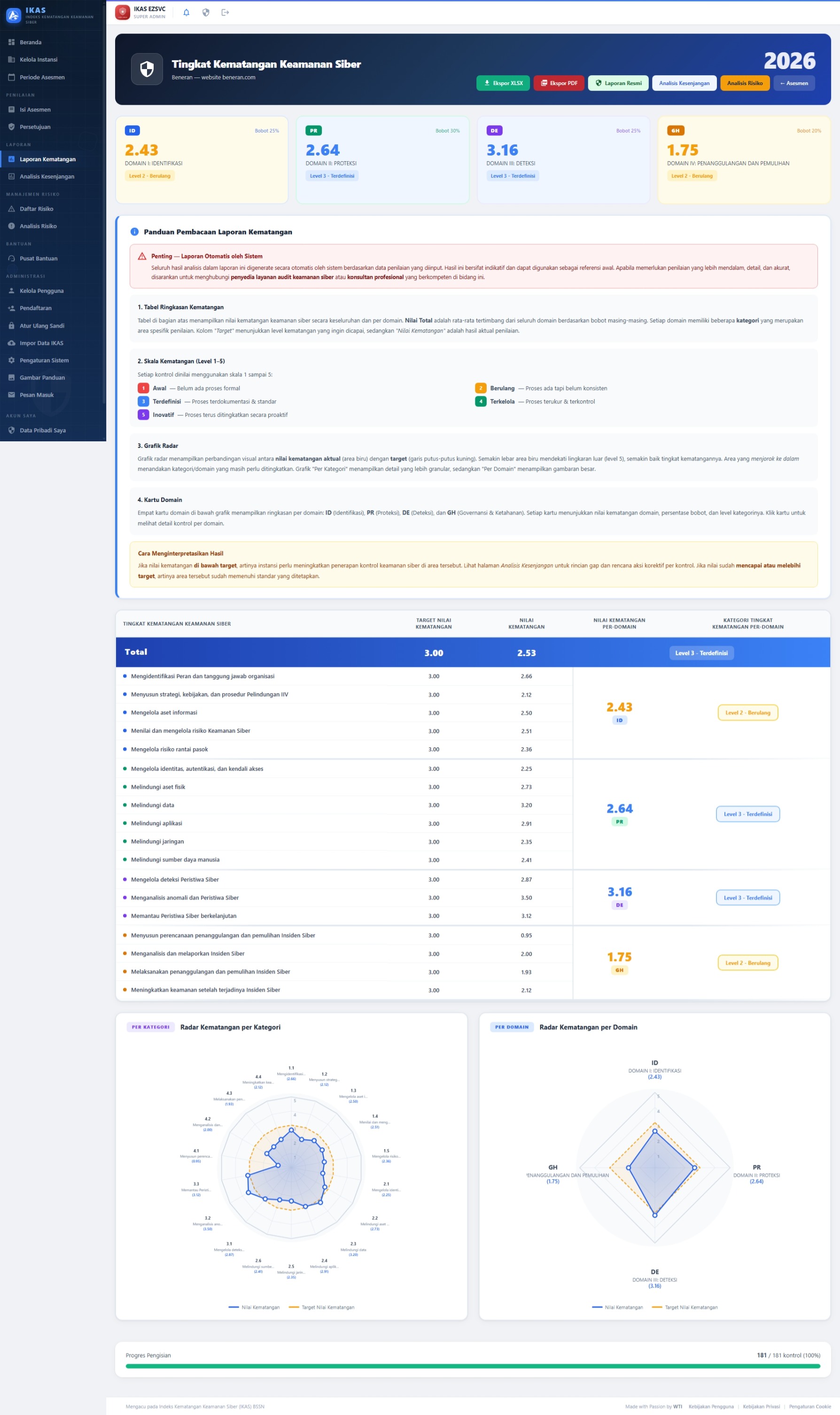
Setelah asesmen diisi dan disetujui oleh Penyetuju (persetujuan akhir tahap 3), Anda dapat mengakses 3 jenis laporan melalui menu di sidebar:
| Laporan | Isi & Manfaat | Export |
|---|---|---|
| Laporan Kematangan | Menampilkan indeks kematangan keseluruhan dan per domain. Dilengkapi radar chart (grafik berbentuk jaring laba-laba) yang memvisualisasikan perbandingan antara skor saat ini dan target. Juga menampilkan detail per kategori dan status tiap domain (Level 1-5). | PDF, XLSX |
| Analisis Kesenjangan & Rencana Aksi Korektif | Menampilkan kesenjangan (gap) antara kondisi saat ini dengan target, untuk setiap kontrol yang belum mencapai target. Sistem menghasilkan satu rencana aksi korektif terpadu (CISO-grade) per kontrol — mencakup identifikasi, formalisasi, implementasi, monitoring, dan kesiapan audit — beserta prioritas dan analisis risiko. | |
| Analisis Risiko | Menampilkan identifikasi risiko otomatis berdasarkan kontrol dengan indeks rendah. Dilengkapi skor risiko, peta risiko visual (heat map) berupa tabel warna, tingkat severitas, dampak, kemungkinan, dan rekomendasi mitigasi. Juga termasuk Daftar Risiko (Risk Register) dan pemantauan CAPA. |
Setiap halaman laporan memiliki tombol "Ekspor PDF" berwarna merah di bagian atas halaman. Klik tombol ini untuk membuka versi cetak yang bisa disimpan sebagai file PDF melalui browser.
Di setiap halaman laporan terdapat Panduan Pembacaan dengan peringatan bahwa seluruh hasil analisis digenerate secara otomatis oleh sistem dan bersifat indikatif. Untuk penilaian yang lebih mendalam, hubungi penyedia layanan audit keamanan siber atau konsultan profesional.