 IKAS — INSTRUMEN PENILAIAN KEMATANGAN KEAMANAN SIBER
Panduan Penyetuju
Memberikan persetujuan akhir asesmen — memeriksa seluruh tahap validasi, menyetujui atau menolak, dan mengunci data asesmen
- Beranda — ringkasan tugas persetujuan dan notifikasi
- Periode Asesmen — daftar periode yang ditugaskan kepada Anda
- Isi Asesmen — melihat formulir asesmen dan progres pengisian (hanya-baca)
- Persetujuan — halaman utama untuk menyetujui/menolak asesmen (tahap 3)
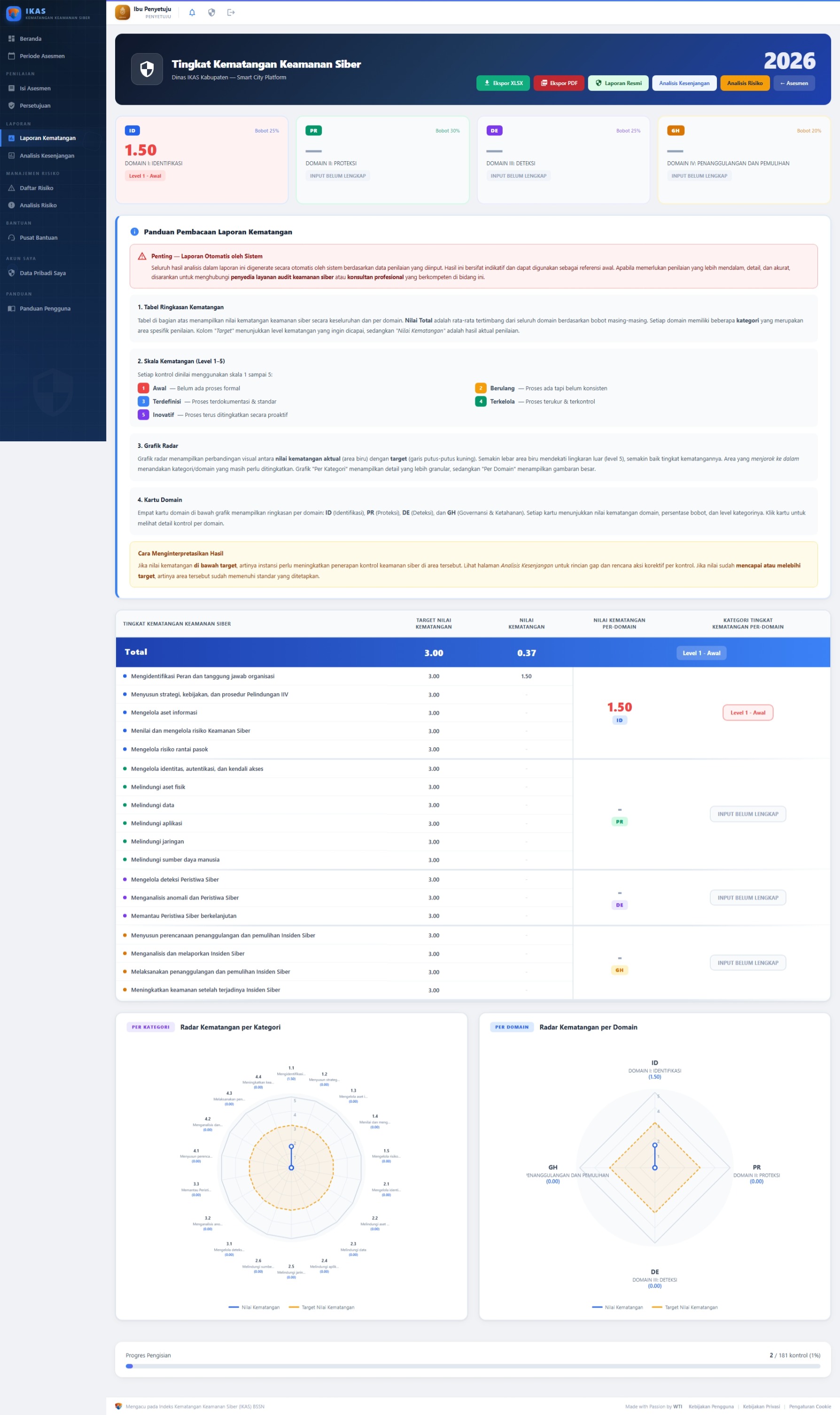
- Laporan Kematangan — laporan skor kematangan per domain
- Analisis Kesenjangan — gap analysis dan rencana koreksi
- Daftar Risiko — melihat daftar risiko (risk register) dan CAPA
- Analisis Risiko — heat map dan ringkasan risiko
- Pusat Bantuan — buat tiket jika membutuhkan bantuan
- Panduan Pengguna — panduan penggunaan aplikasi
1. Login & Beranda Penyetuju
Login menggunakan email dan password yang diberikan oleh Admin Instansi Anda. Jika ini adalah login pertama kali, sistem akan meminta Anda mengganti password default dengan password baru pilihan Anda sendiri.
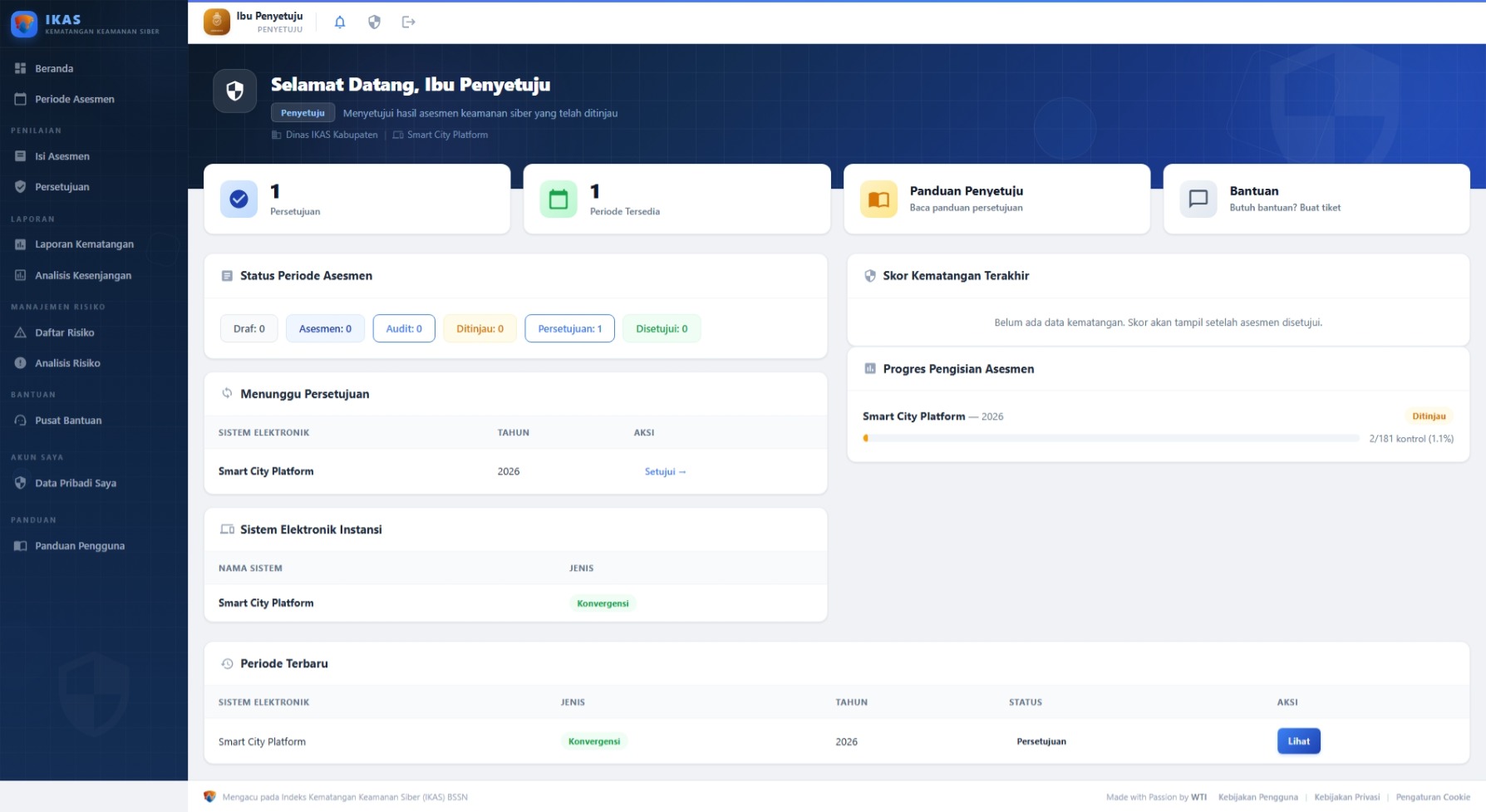
Setelah login, Anda akan melihat Beranda yang menampilkan:
- Banner Selamat Datang — menampilkan nama Anda, peran (Penyetuju) beserta deskripsi tugas, dan nama instansi serta sistem elektronik yang ditugaskan kepada Anda
- Notifikasi (jika ada) — muncul tepat di bawah banner biru, misalnya pemberitahuan asesmen yang menunggu persetujuan akhir dari Anda
- Aksi Cepat — tombol pintasan ke halaman Persetujuan dan fitur terkait
- Panel Analitik — ringkasan periode yang memerlukan keputusan Anda
2. Memahami Posisi Penyetuju dalam Alur
Sebagai Penyetuju, Anda berada di tahap terakhir dari proses validasi 3-tahap. Keputusan Anda bersifat final — setelah disetujui, data asesmen terkunci permanen dan menjadi dokumen resmi.
Setiap asesmen melewati 3 tahap validasi berurutan sebelum mencapai Anda:
- Tahap 1 — Auditor: Memvalidasi kebenaran jawaban dan kecukupan bukti pendukung
- Tahap 2 — Peninjau: Melakukan validasi teknis menyeluruh berdasarkan standar NIST CSF 2.0
- Tahap 3 — Penyetuju (Anda): Memberikan persetujuan akhir — data menjadi hanya-baca dan terkunci permanen
Setelah Anda memberikan persetujuan akhir, asesmen memasuki status "Disetujui" yang berarti:
- Semua jawaban indeks kematangan tidak dapat diubah oleh siapa pun
- Bukti pendukung tidak dapat ditambah, dihapus, atau diganti
- Catatan dan keterangan validasi terkunci dan menjadi catatan resmi
- Laporan kematangan yang dihasilkan dari data ini bersifat final dan dapat digunakan sebagai dokumen resmi
3. Melihat Daftar Asesmen
Di menu "Persetujuan" di sidebar, Anda akan melihat daftar periode yang ditugaskan kepada Anda. Perhatikan kolom Status:
| Status | Keterangan | Aksi Anda |
|---|---|---|
| Persetujuan (Approval) | Asesmen sudah melewati Auditor dan Peninjau, dan menunggu keputusan akhir Anda. | Klik "Setujui/Tolak" |
| Disetujui (Approved) | Asesmen yang sudah Anda setujui sebelumnya. Data terkunci permanen. | Lihat laporan |
4. Meninjau dan Menyetujui Asesmen
Sebelum memberikan persetujuan akhir, Anda perlu meninjau asesmen secara keseluruhan. Meskipun Auditor dan Peninjau sudah melakukan pemeriksaan, keputusan akhir tetap ada di tangan Anda.
Untuk meninjau asesmen yang berstatus Persetujuan:
- Buka menu "Persetujuan" di sidebar, atau klik tombol "Setujui/Tolak" di daftar periode asesmen.
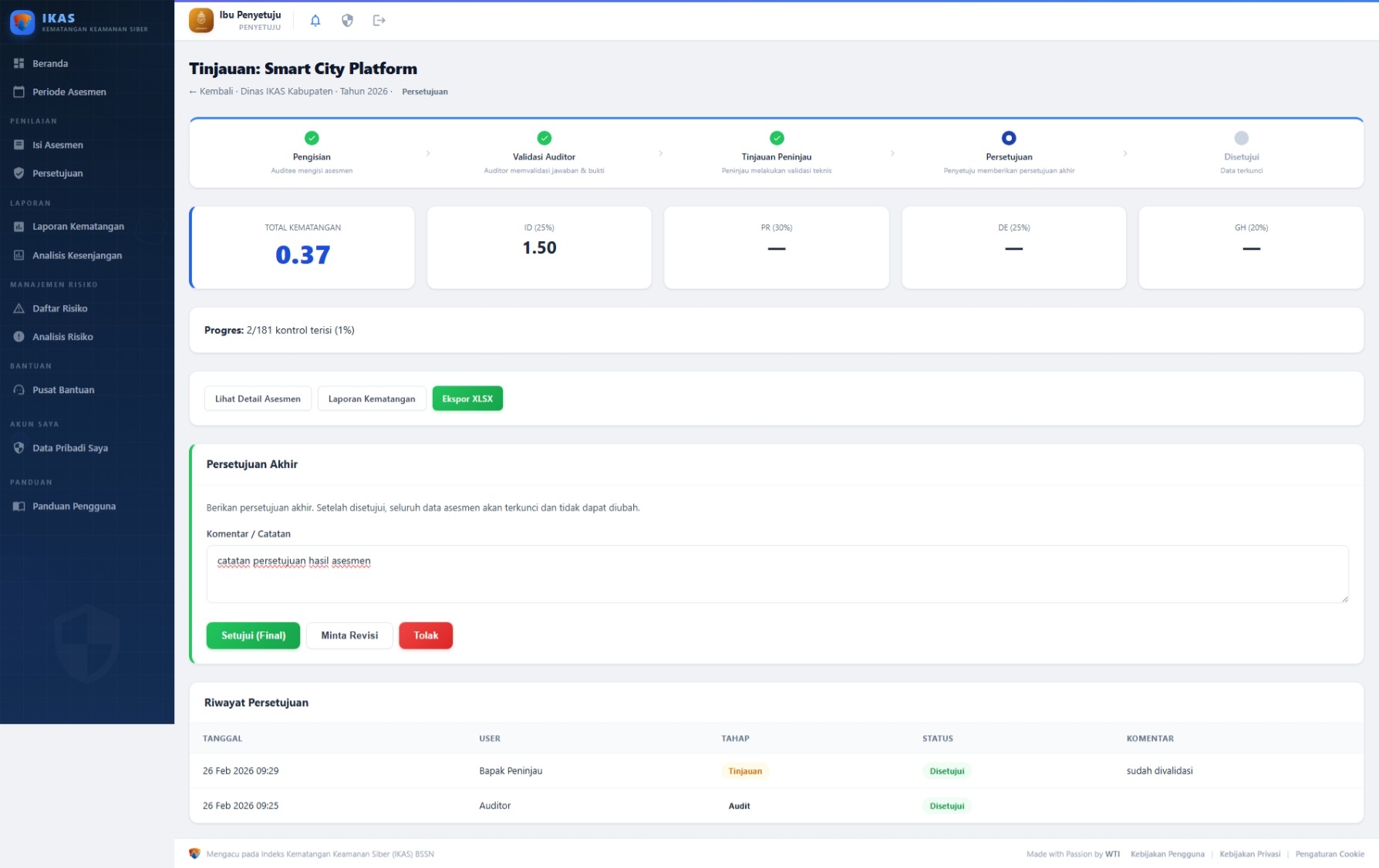
- Di halaman detail, Anda dapat melihat:
- Indikator progres — menunjukkan asesmen telah melewati tahap Audit dan Tinjauan
- Ringkasan skor kematangan — skor total dan rata-rata per domain NIST CSF
- Detail asesmen — jawaban per kontrol, bukti pendukung, dan catatan Auditee
- Catatan Auditor & Peninjau — keterangan validasi dan tinjauan dari kedua tahap sebelumnya
- Riwayat persetujuan — semua aksi yang telah dilakukan Auditor dan Peninjau (termasuk revisi/penolakan jika ada)
- Laporan Kematangan — akses ke laporan lengkap dan ekspor XLSX
5. Mengambil Keputusan Akhir
Setelah meninjau asesmen secara keseluruhan, Anda harus mengambil keputusan akhir. Tersedia tiga pilihan aksi:
| Aksi | Efek | Notifikasi |
|---|---|---|
| Setujui (Final) | Status berubah ke Disetujui — seluruh data terkunci permanen dan tidak dapat diubah oleh siapa pun. | Auditee, Admin Instansi, Auditor, dan Peninjau menerima notifikasi persetujuan. |
| Minta Revisi | Status kembali ke Ditinjau — dikembalikan ke Peninjau untuk ditinjau ulang. | Peninjau menerima notifikasi dengan catatan perbaikan dari Anda. |
| Tolak | Status kembali ke Ditinjau — dikembalikan ke Peninjau dengan penolakan. | Peninjau menerima notifikasi penolakan beserta alasan. |
- Apakah skor kematangan mencerminkan kondisi riil keamanan siber instansi?
- Apakah catatan Auditor dan Peninjau tidak menunjukkan masalah yang belum terselesaikan?
- Apakah riwayat persetujuan menunjukkan proses validasi yang lengkap?
- Apakah tidak ada revisi yang masih tertunda atau tidak ditindaklanjuti?
- Apakah Anda sudah meninjau laporan kematangan untuk memastikan hasilnya masuk akal?
6. Setelah Disetujui — Apa yang Terjadi?
Setelah Anda memberikan persetujuan akhir, beberapa hal terjadi secara otomatis:
| Aspek | Efek Persetujuan |
|---|---|
| Status Asesmen | Berubah menjadi "Disetujui" — ditandai dengan badge hijau di seluruh platform. |
| Data Jawaban | Semua indeks kematangan, bukti, catatan, dan keterangan validasi terkunci (read-only). |
| Laporan | Laporan Kematangan, Analisis Kesenjangan, dan Analisis Risiko dapat diakses oleh semua pihak terkait dan diekspor. |
| Notifikasi | Semua pihak (Auditee, Admin Instansi, Auditor, Peninjau) menerima notifikasi bahwa asesmen telah disetujui. |
| Penutupan Periode | Admin Instansi atau Super Admin dapat menutup periode asesmen kapan pun setelah disetujui. |
7. Akses Laporan dan Analisis
Setelah asesmen disetujui, Anda memiliki akses ke berbagai laporan yang dihasilkan dari data asesmen:
8. Tips untuk Penyetuju
- Periksa riwayat persetujuan — lihat catatan Auditor dan Peninjau sebelum mengambil keputusan, termasuk apakah ada riwayat revisi/penolakan
- Pastikan skor mencerminkan kondisi riil — skor kematangan harus realistis dan sesuai dengan bukti yang dilampirkan
- Jika ragu, kembalikan — lebih baik mengembalikan ke Peninjau dengan catatan spesifik daripada langsung menyetujui asesmen yang masih diragukan
- Tinjau laporan kematangan — buka laporan kematangan untuk melihat gambaran besar skor per domain sebelum menyetujui
- Perhatikan implikasi formal — persetujuan Anda memiliki implikasi resmi; data yang terkunci dapat digunakan sebagai laporan kematangan keamanan siber instansi untuk keperluan audit dan kepatuhan regulasi
9. Pusat Bantuan
Jika Anda mengalami kendala teknis atau memiliki pertanyaan seputar proses persetujuan, Anda dapat menggunakan Pusat Bantuan:
- Klik menu "Pusat Bantuan" di sidebar untuk membuka halaman bantuan
- Klik tombol "Buat Tiket" untuk membuat permintaan bantuan baru
- Isi judul dan deskripsi masalah secara detail — sertakan informasi kontrol/periode yang bermasalah jika relevan
- Kirim tiket — Super Admin atau Admin Instansi akan merespons
Setiap tiket memiliki status: Baru, Diproses, atau Selesai — sehingga Anda dapat melacak penanganan permintaan Anda.
10. Notifikasi di Dashboard
Sebagai Penyetuju, Anda akan menerima notifikasi otomatis di halaman Beranda (Dashboard) setiap kali ada pembaruan terkait asesmen yang ditugaskan kepada Anda.
| Tipe Notifikasi | Deskripsi | Yang Harus Dilakukan |
|---|---|---|
| Asesmen Diteruskan | Peninjau menyetujui dan meneruskan asesmen untuk keputusan akhir Anda. | Buka halaman Persetujuan untuk meninjau dan mengambil keputusan. |
| Asesmen Disetujui | Konfirmasi setelah Anda berhasil menyetujui asesmen. | Tidak perlu tindakan. Data sudah terkunci. |
| Periode Ditutup | Periode asesmen ditutup oleh Admin. | Tidak perlu tindakan lebih lanjut. |
- Notifikasi ditampilkan di bagian atas halaman Beranda dalam panel berwarna kuning.
- Setiap notifikasi menampilkan judul, komentar (jika ada), dan waktu.
- Klik tombol "Lihat Asesmen" untuk langsung menuju halaman asesmen terkait.
- Klik tombol "Tandai Dibaca" untuk menghilangkan notifikasi setelah Anda membacanya.
- Gunakan tombol "Tandai Semua Dibaca" untuk menghapus semua notifikasi sekaligus.
- Jumlah notifikasi belum dibaca juga ditampilkan sebagai badge merah pada ikon lonceng di topbar.